




Внимание: Google Workspace является платным сервисом.
- Настройка и выбор тарифа Google Workspace
- Подключение своего домена и подтверждение права собственности
В примере используется домен: nicksolo.kz
Настройка и выбор тарифа Google Workspace
1. Переход к настройке Google Workspace
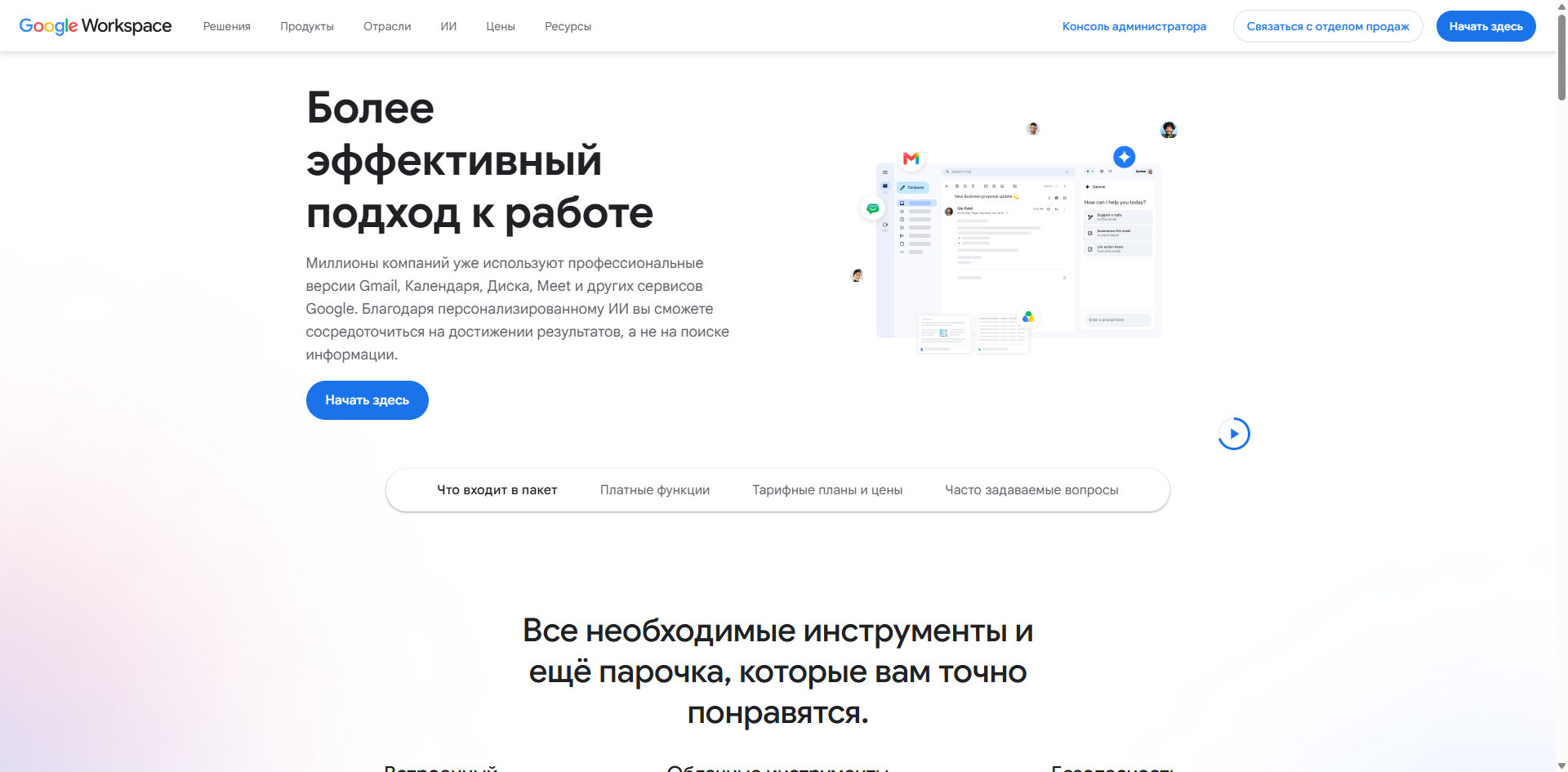
Перейдите на страницу Google Workspace и нажмите Начать здесь.
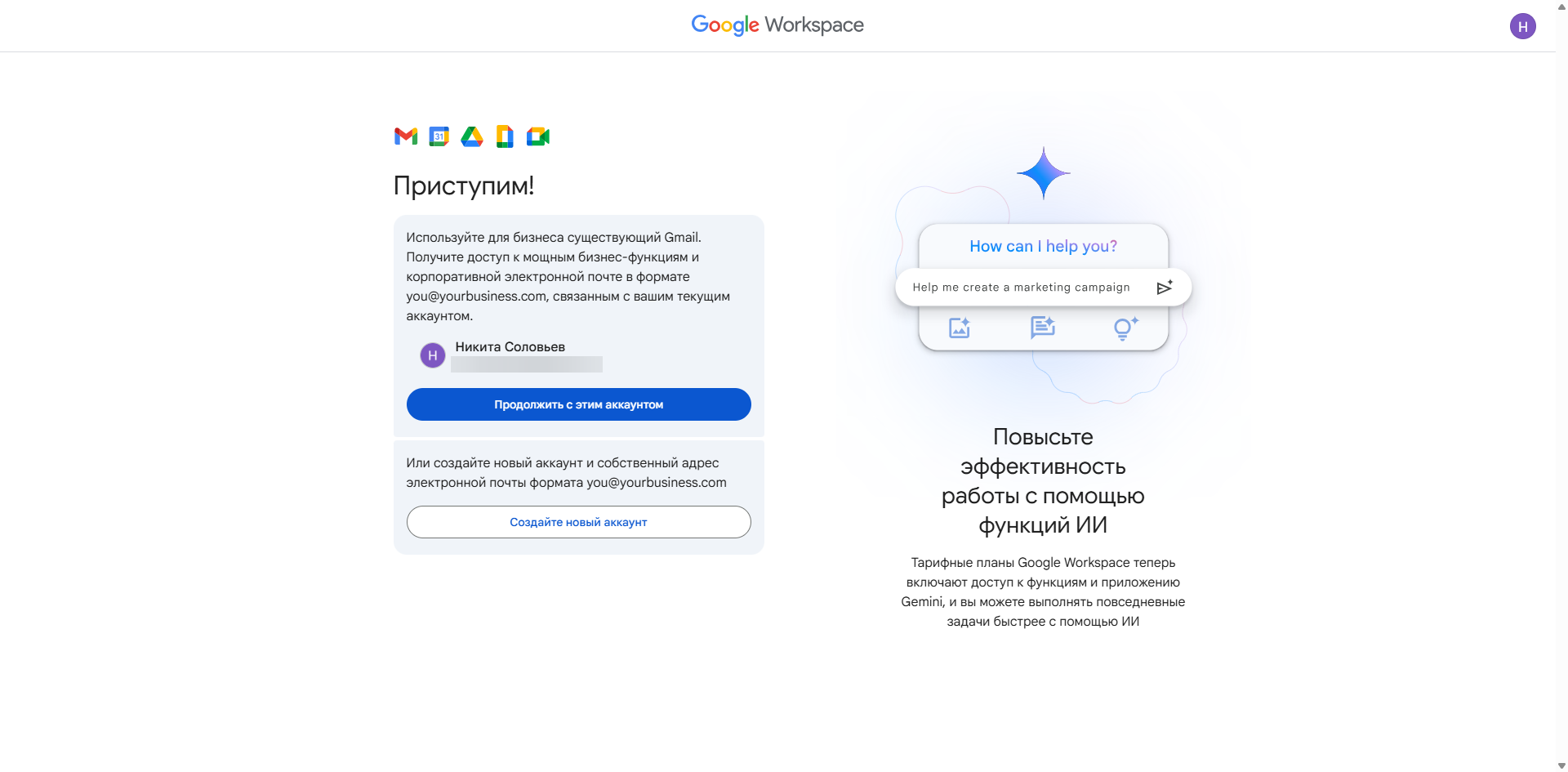
Выберите Google-аккаунт, через который будет выполняться настройка Google Workspace, и нажмите Продолжить с этим аккаунтом.
2. Выбор тарифа и активация Google Workspace
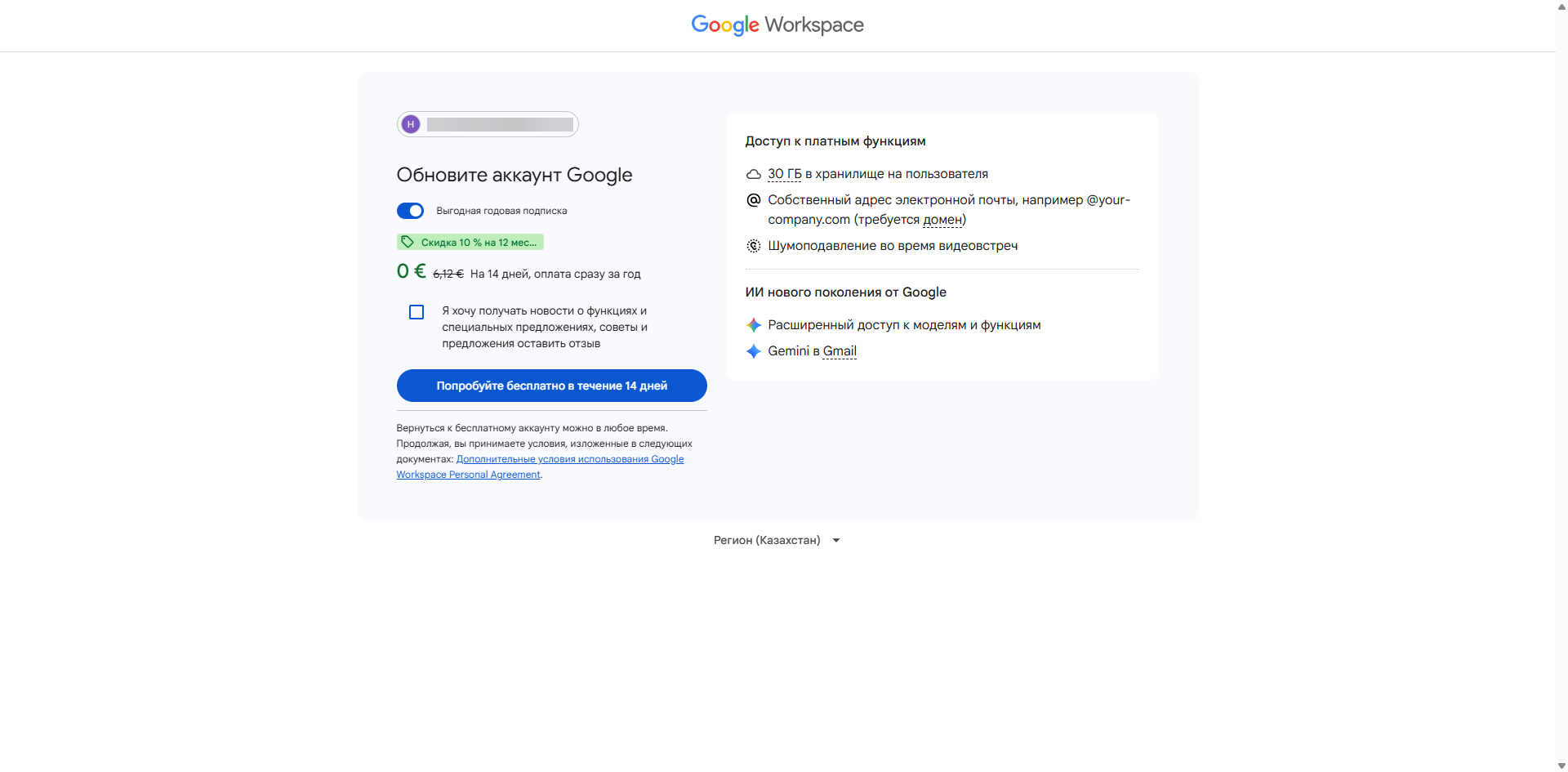
Google Workspace является платным сервисом. Для использования корпоративной почты на своем домене необходимо выбрать тарифный план.
На данном этапе Google может предложить бесплатный пробный период, например на 14 дней. Для продолжения нажмите Попробуйте бесплатно в течение 14 дней.
При активации тарифа потребуется добавить банковскую карту. Это необходимо для подтверждения платежного профиля и возможности дальнейшей оплаты сервиса после окончания пробного периода.
В некоторых случаях при добавлении карты может отображаться проверочная операция на сумму 0 или временное удержание небольшой суммы. Это стандартная проверка платежного способа со стороны Google.
Также Google может дополнительно запросить подтверждение платежного профиля / платежных данных, например: фото паспорта, удостоверения личности или другого документа. Проверка выполняется на стороне Google.
После добавления платежных данных продолжите настройку Google Workspace.
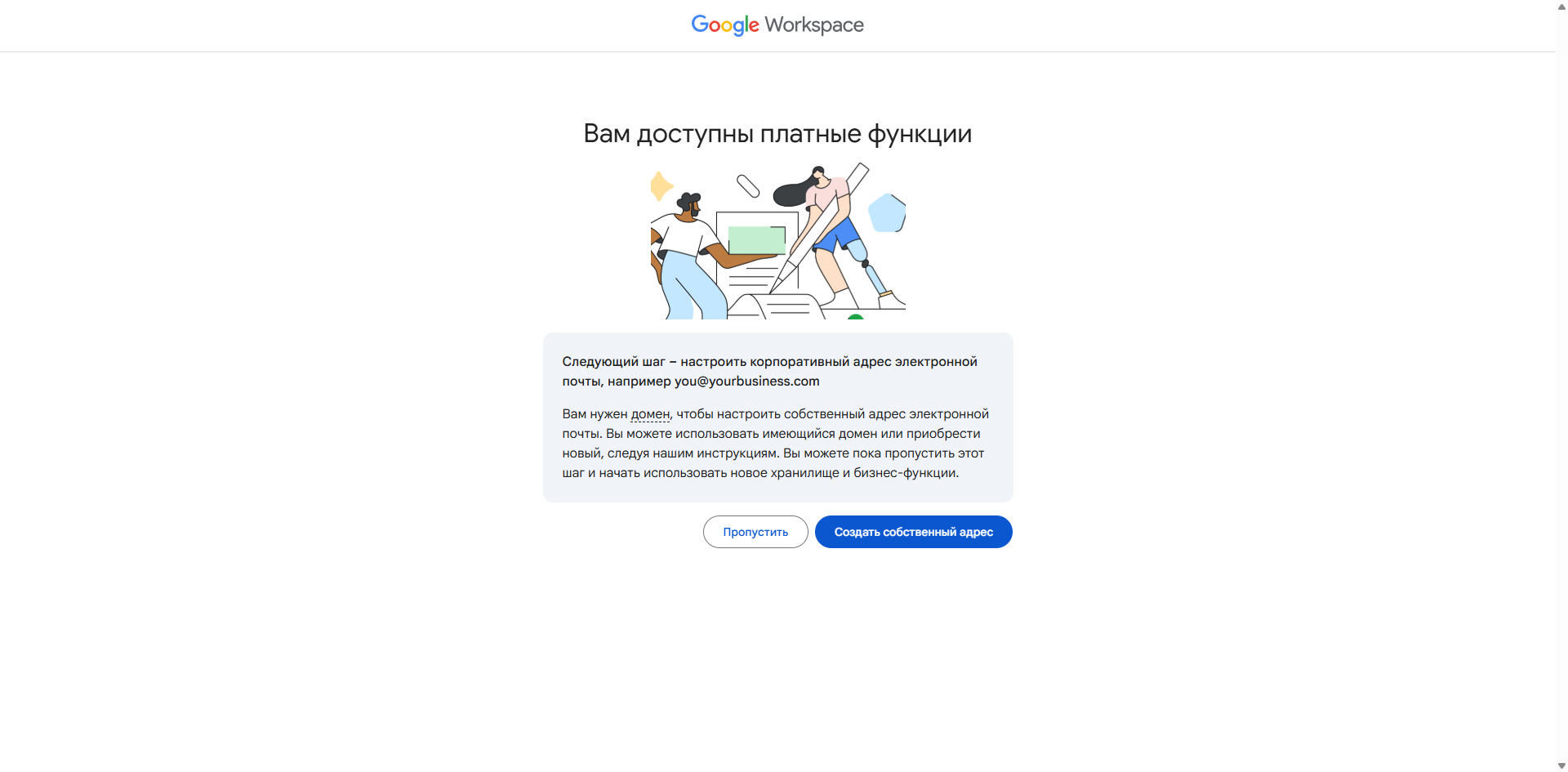
После активации тарифа или пробного периода Google предложит настроить корпоративный адрес электронной почты.
Нажмите Создать собственный адрес.
3. Первичная настройка аккаунта
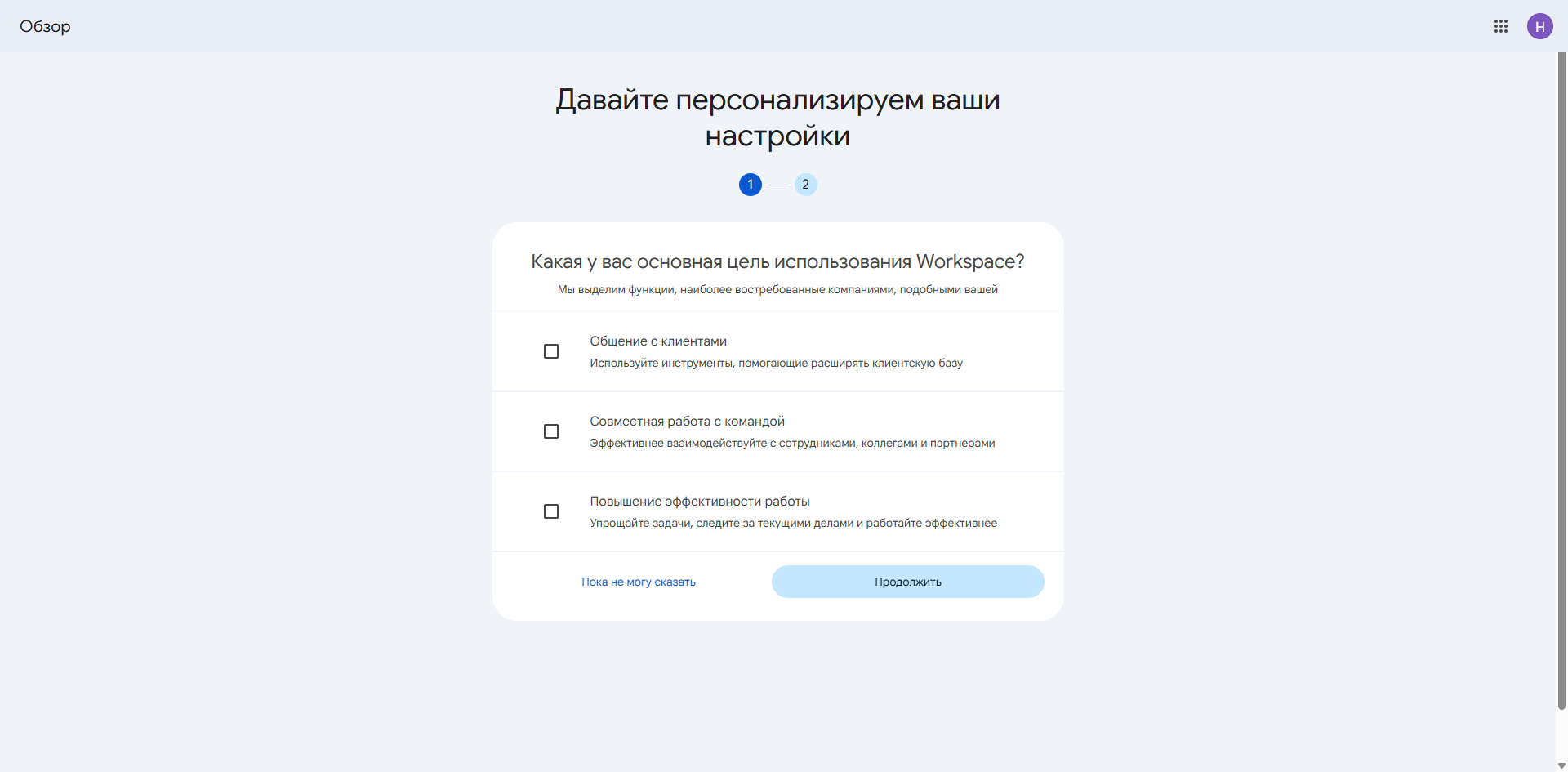
На странице персонализации можно выбрать цель использования Workspace или нажать Пока не могу сказать.
После этого нажмите Продолжить.
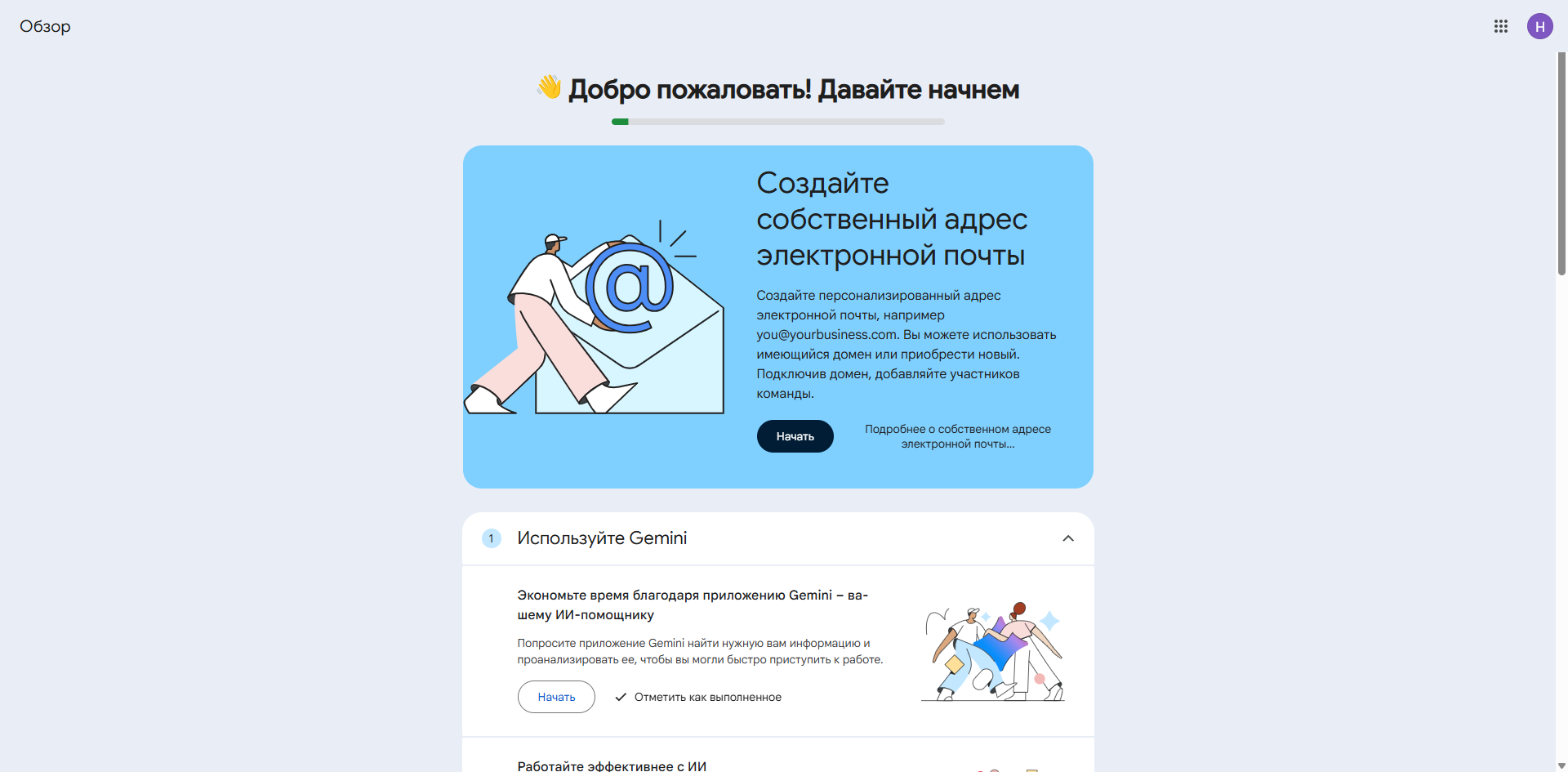
В блоке Создайте собственный адрес электронной почты нажмите Начать.
Подключение своего домена и подтверждение права собственности
1. Подключение своего домена
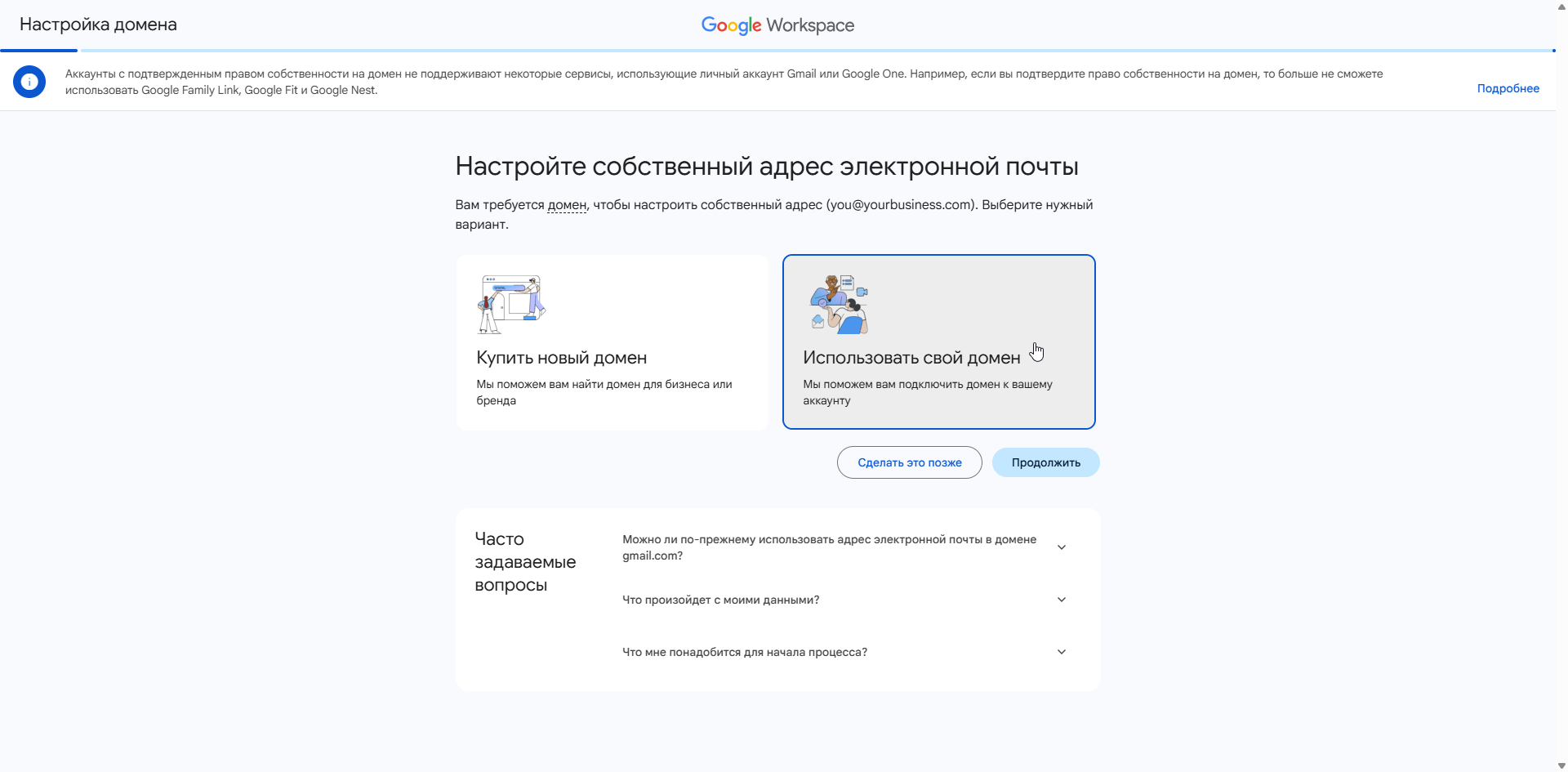
Выберите вариант Использовать свой домен и нажмите Продолжить.
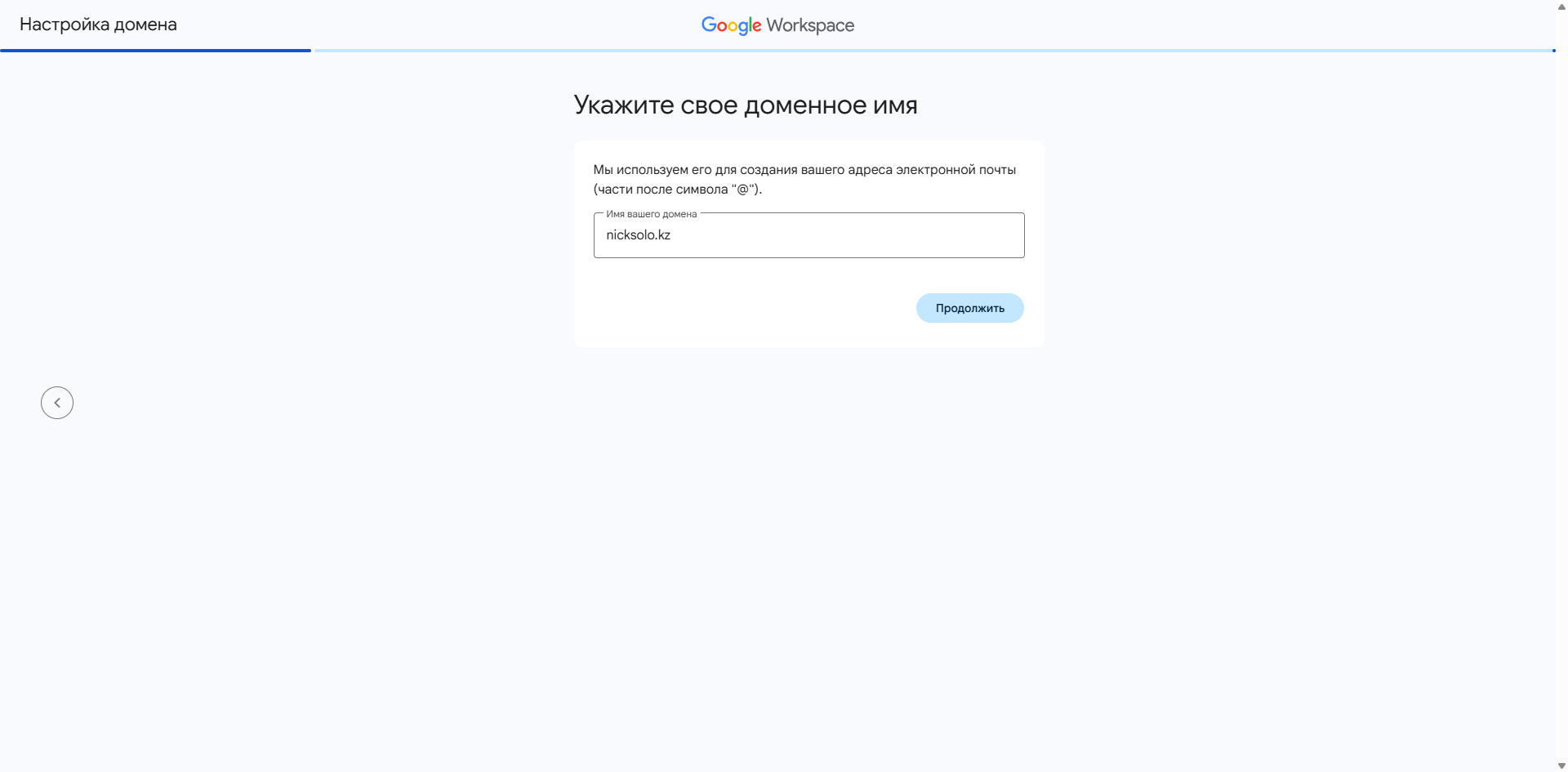
Пример: nicksolo.kz
2. Создание первого почтового ящика
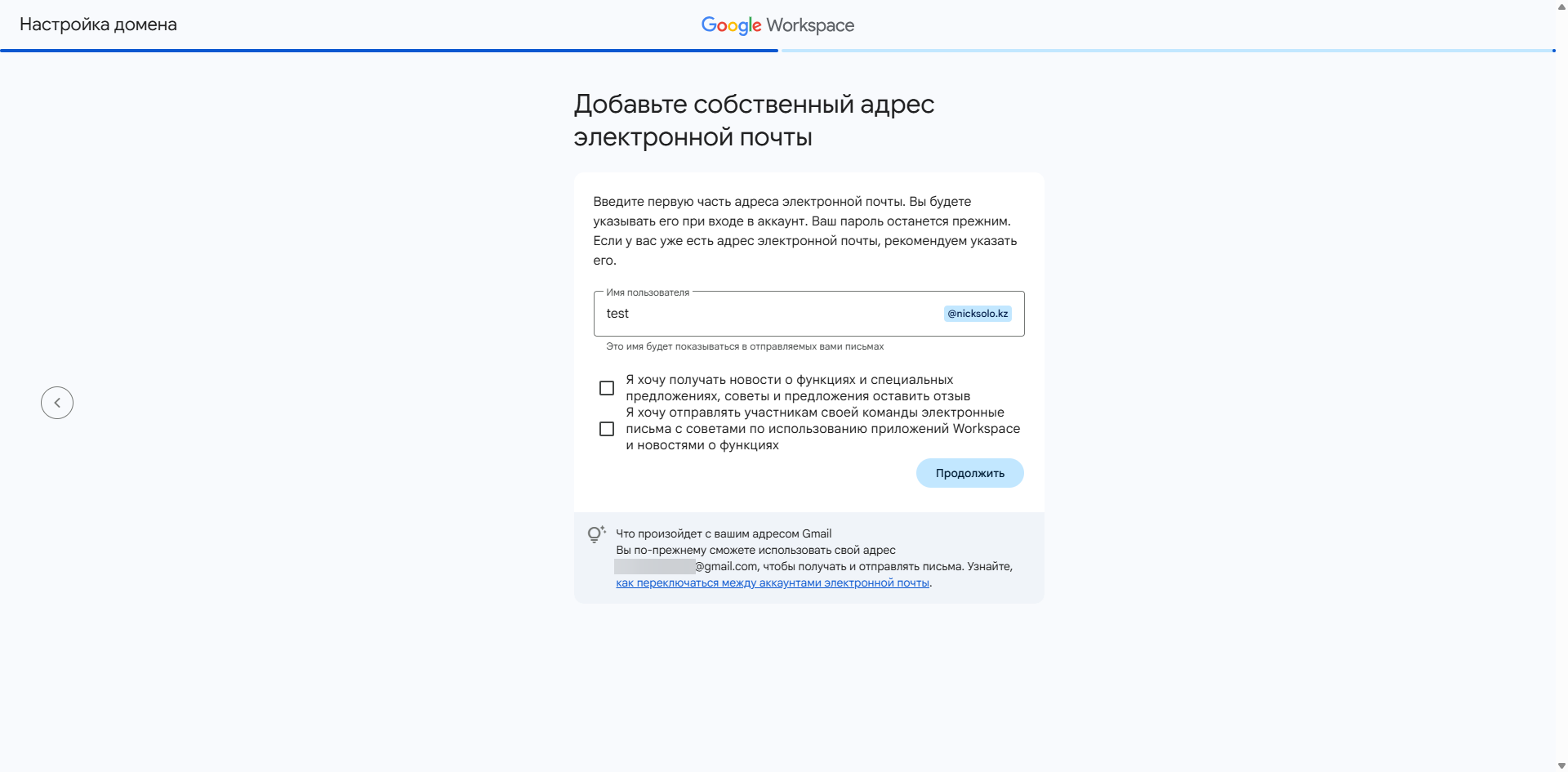
Например, если указать: test
будет создан адрес: test@nicksolo.kz
Рекламные чекбоксы можно не отмечать. После заполнения нажмите Продолжить.
3. Подтверждение права собственности на домен
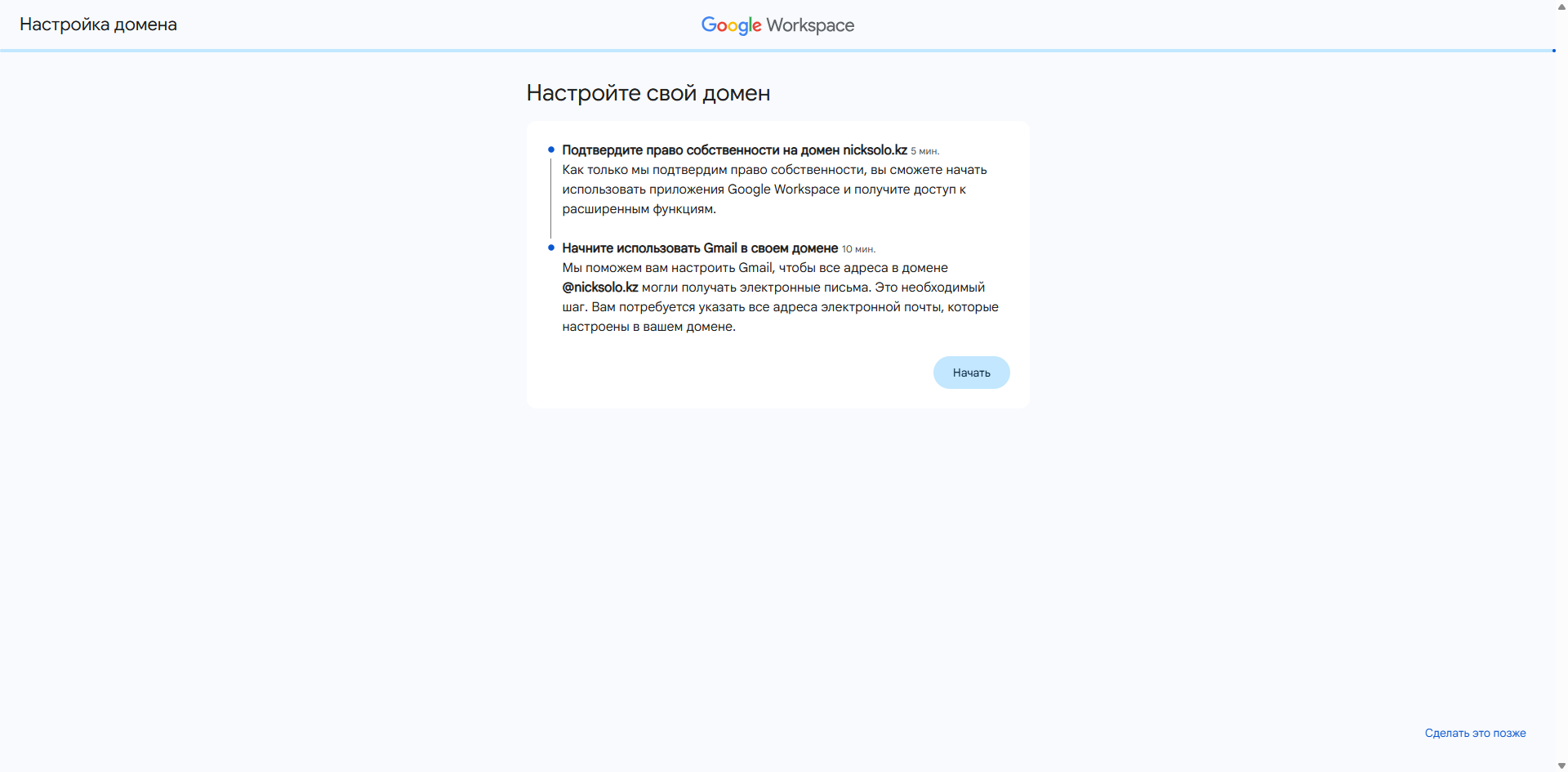
Google предложит подтвердить право собственности на домен и активировать Gmail.
Нажмите Начать.
Подтверждение домена требуется для того, чтобы Google убедился, что домен действительно принадлежит вам и никто другой не сможет использовать его в Google Workspace.
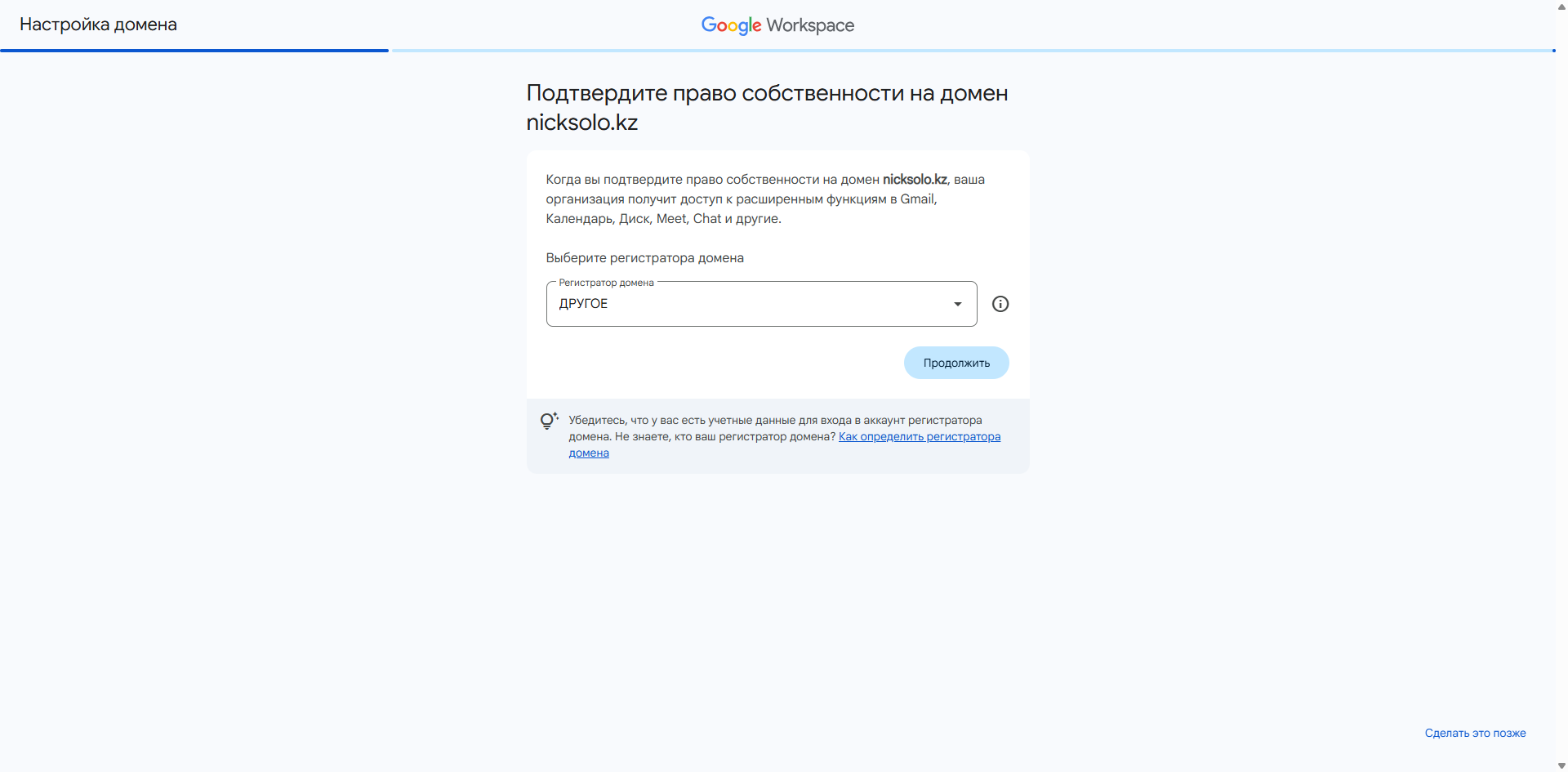
В списке регистратора выберите другое и нажмите Продолжить.
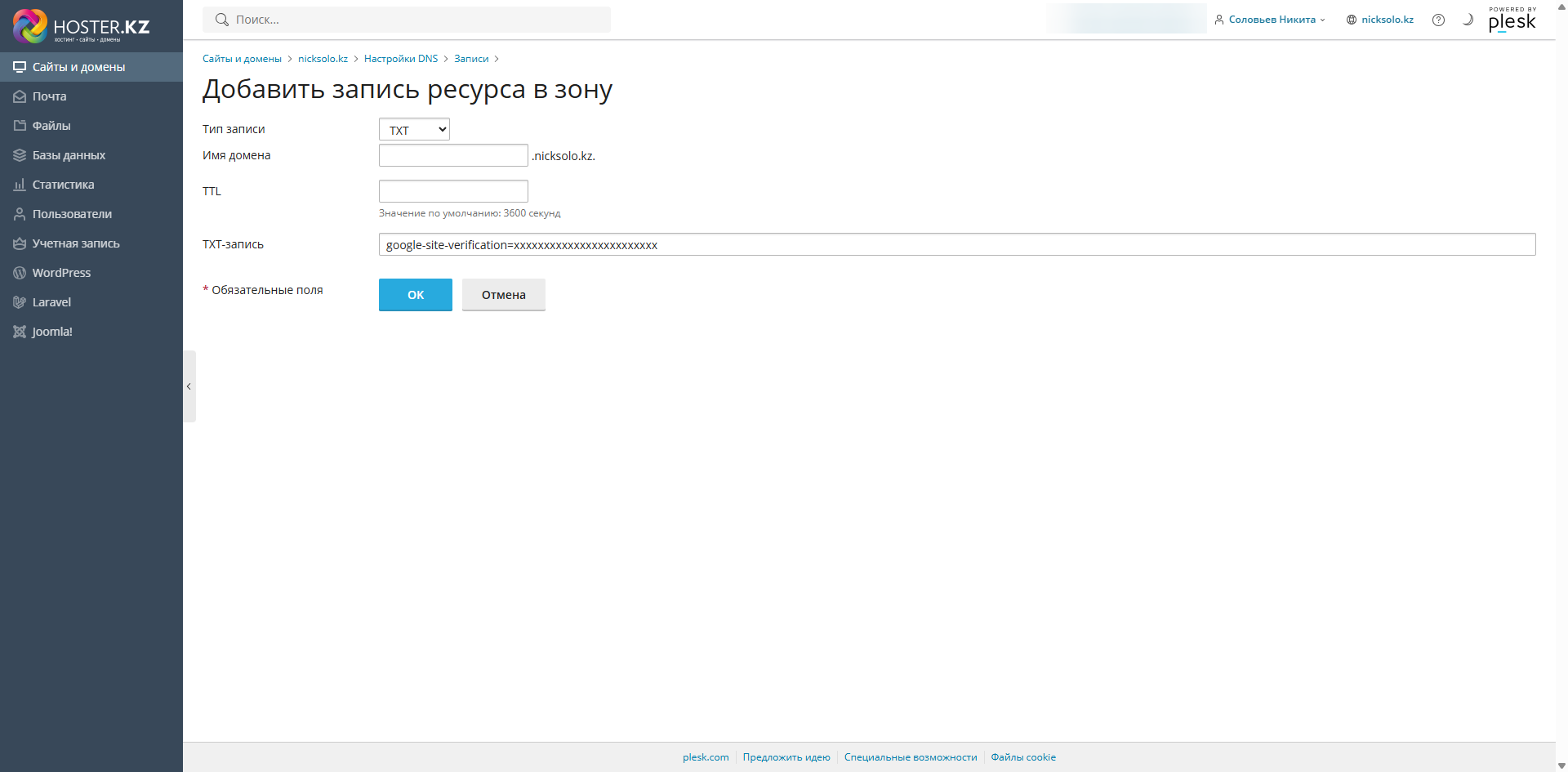
Войдите в панель управления хостингом Plesk и откройте меню настройки DNS:
Нажмите Добавить запись и заполните поля:
Тип записи: TXT
Имя домена: оставить пустым
TXT-запись: google-site-verification=xxxxxxxxxxxxxxxxxxxxxxxx (значение TXT-записи нужно скопировать из Google Workspace. У каждого домена значение будет свое)
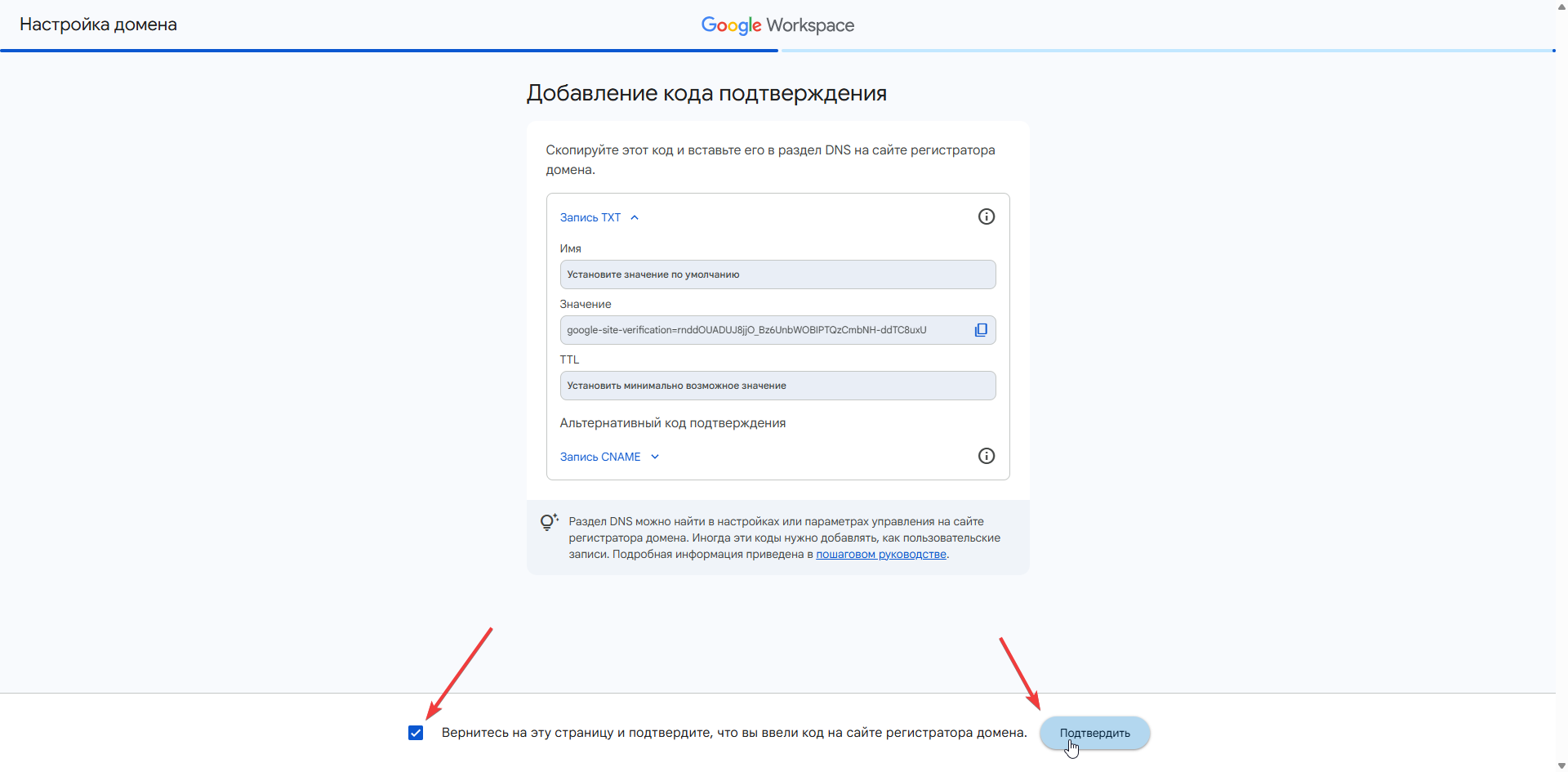
После добавления TXT-записи вернитесь на страницу Google Workspace.
Поставьте галочку:
Вернитесь на эту страницу и подтвердите, что вы ввели код на сайте регистратора доменаЗатем нажмите Подтвердить.
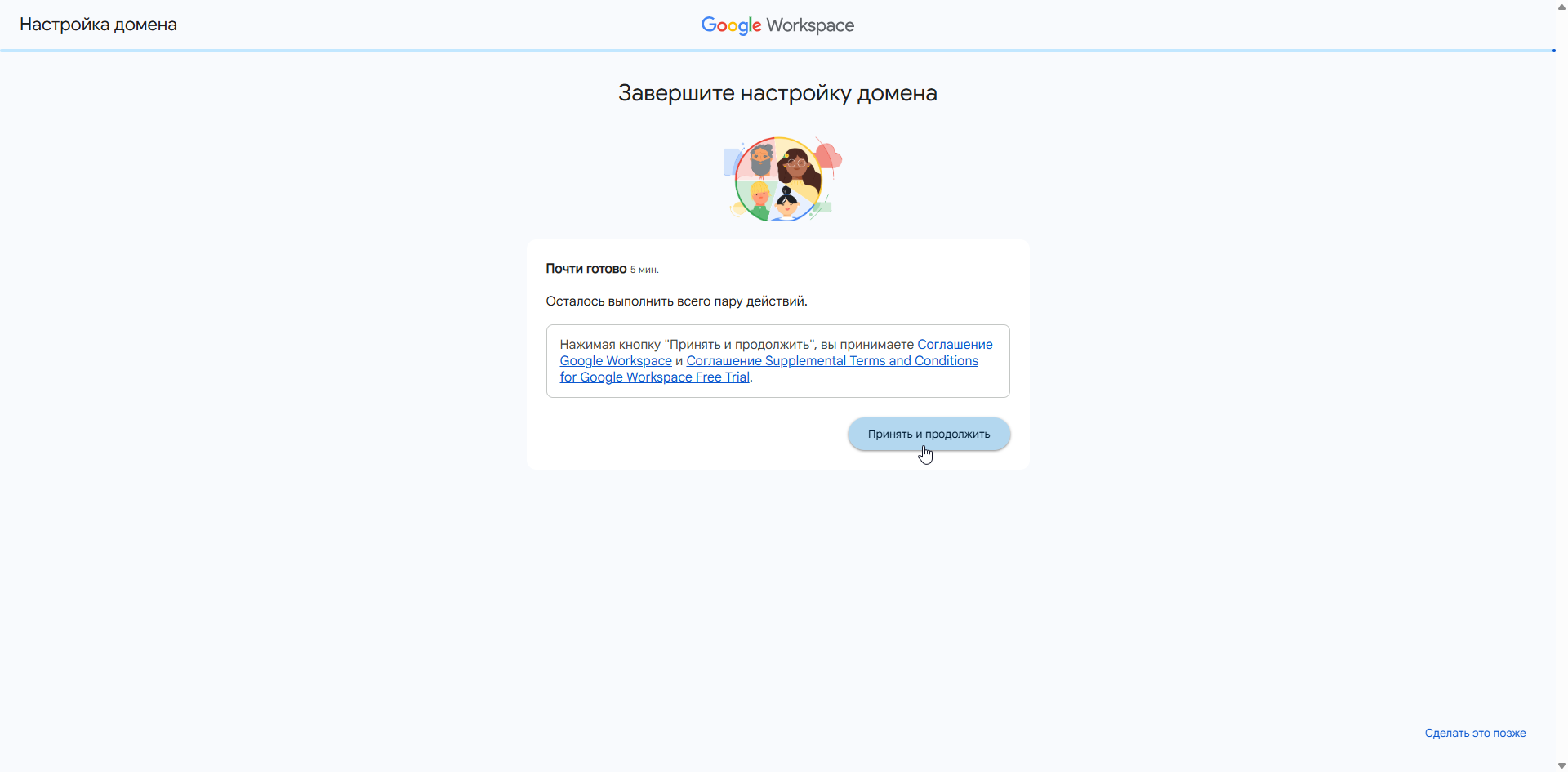
После проверки Google предложит завершить настройку домена.
Нажмите Принять и продолжить.
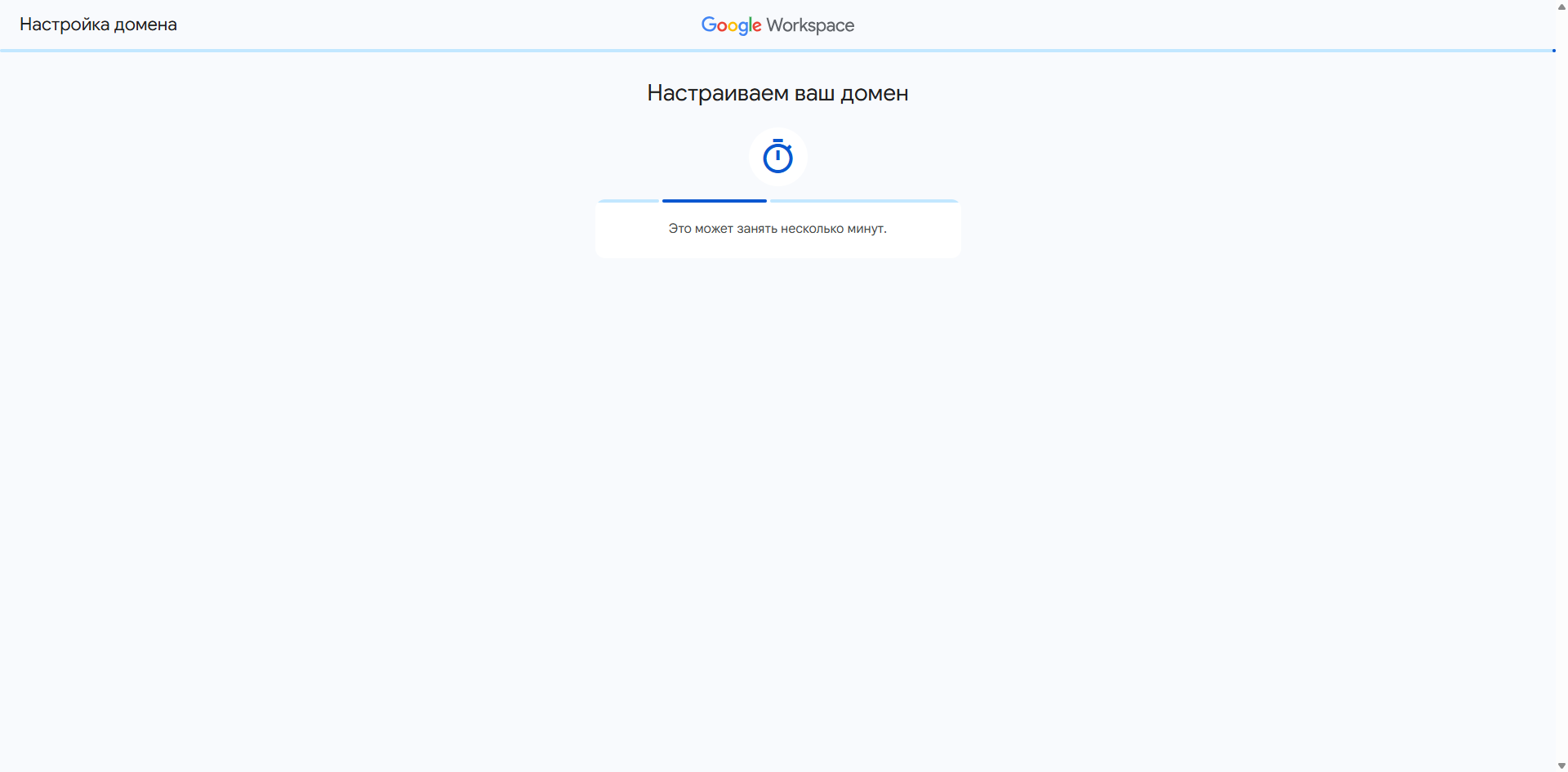
Дождитесь завершения проверки.
Обычно это занимает несколько минут, но в некоторых случаях обновление DNS-записей может занять больше времени.
4. Активация Gmail
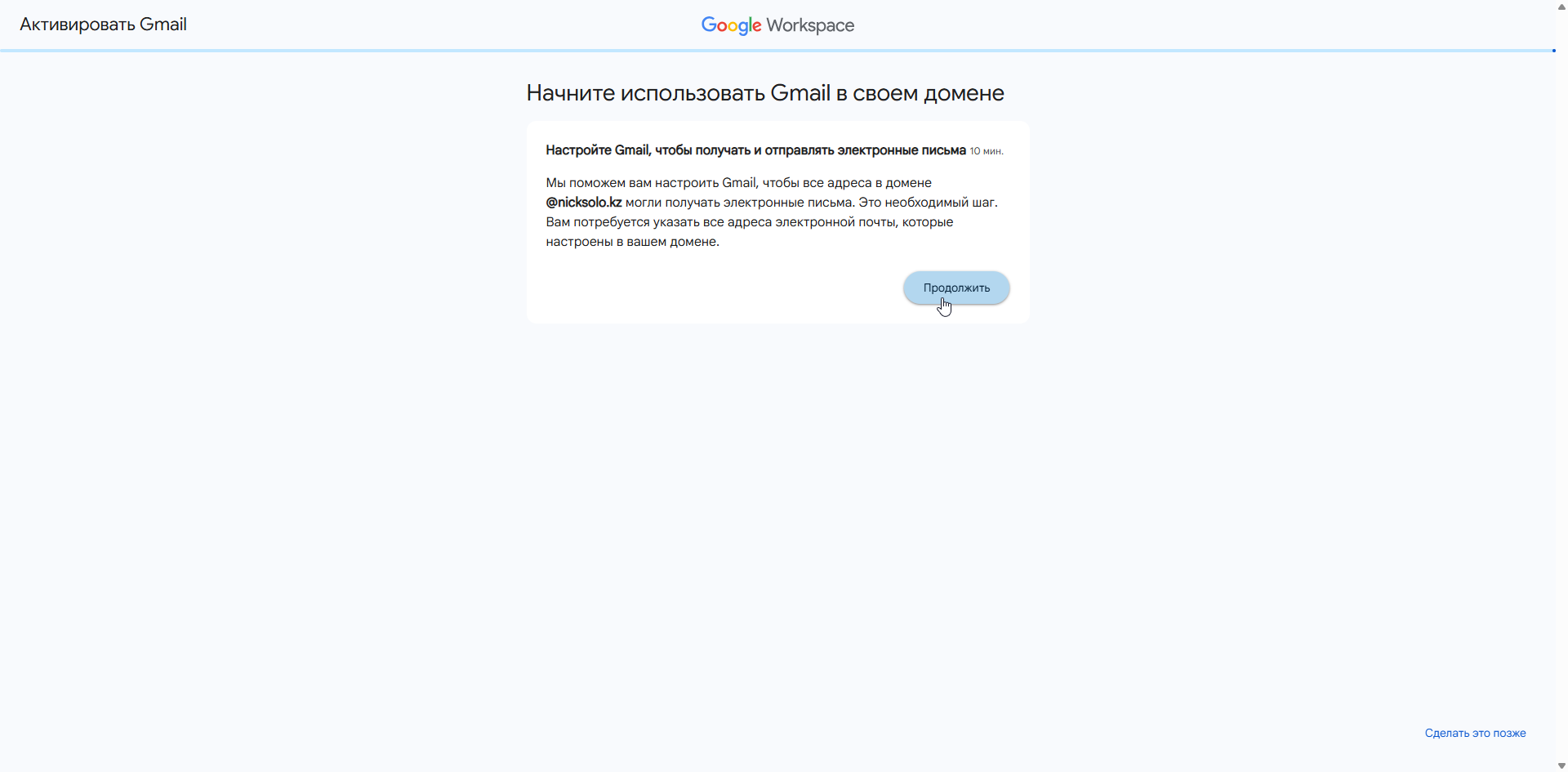
После подтверждения домена Google предложит активировать Gmail.
Нажмите Продолжить.
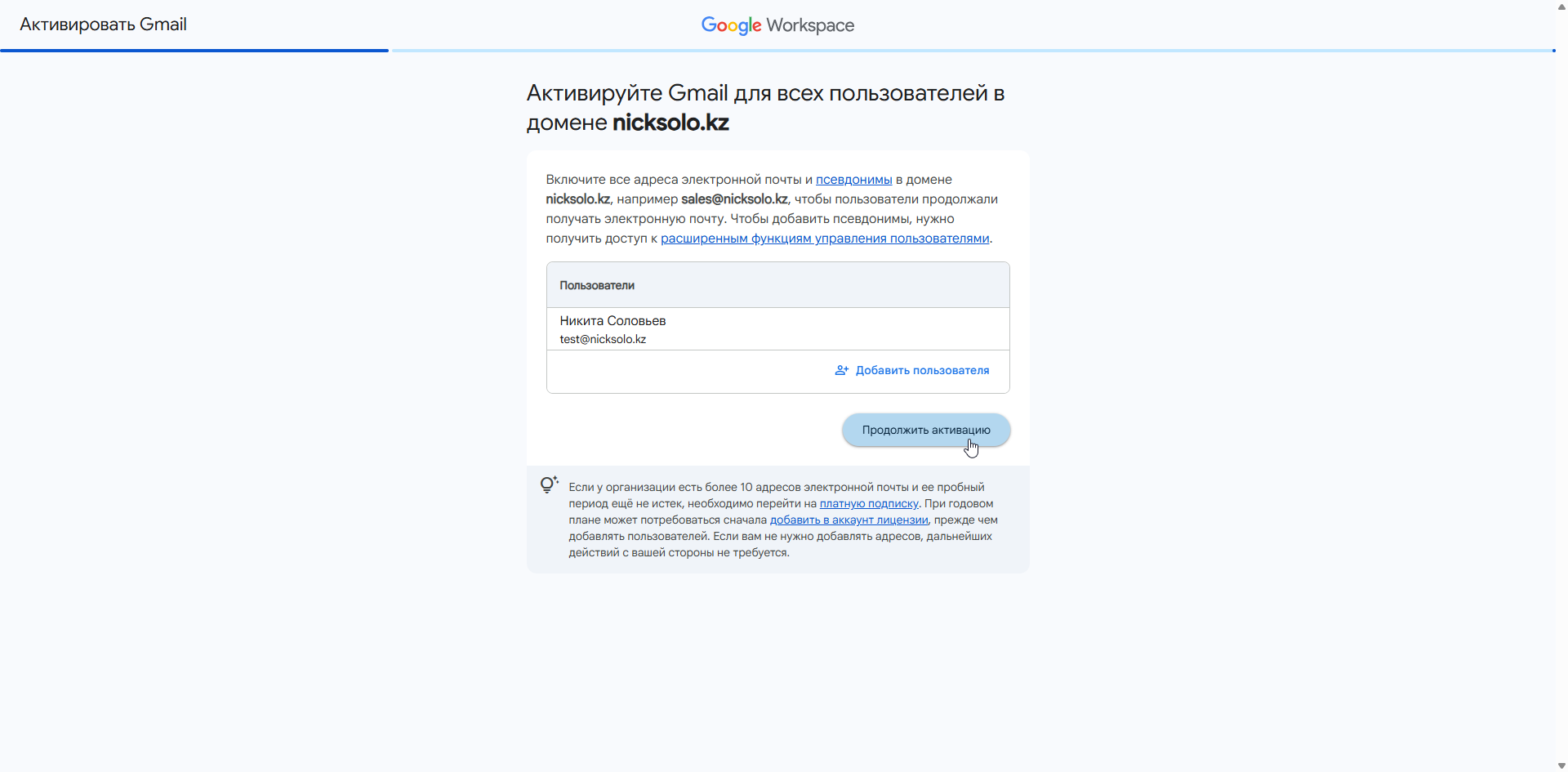
Проверьте список пользователей, для которых будет активирована почта в домене.
После проверки нажмите Продолжить активацию.
Настройка MX-записи
Google покажет MX-запись, которую нужно добавить или изменить в DNS домена.
Тип записи: MX
Почтовый домен: оставить пустым / значение по умолчанию
Почтовый сервер: SMTP.GOOGLE.COM
Приоритет: 1
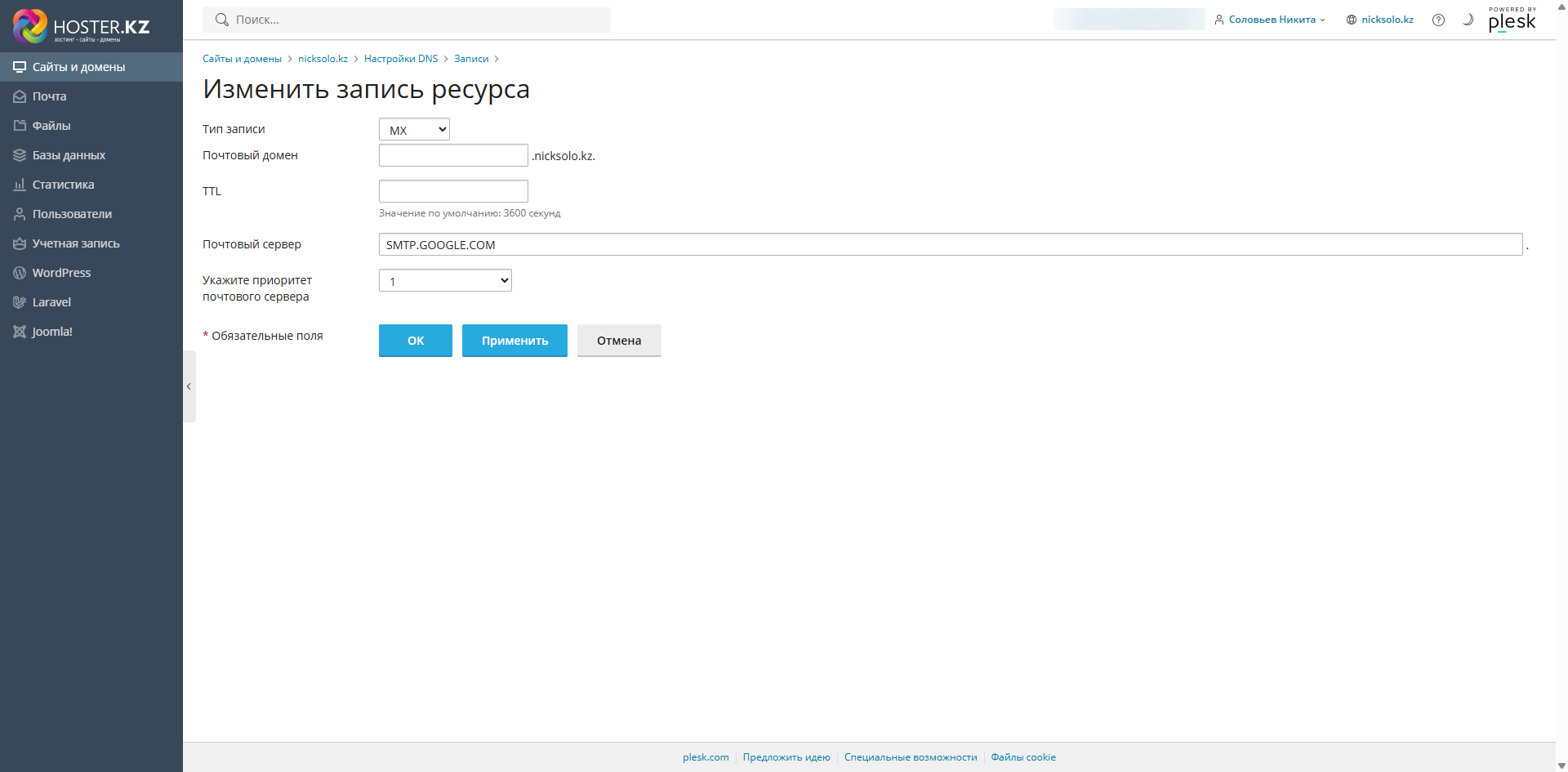
В панели управления хостингом Plesk и откройте меню настройки DNS: Сайты и домены → нужный домен → Хостинг и DNS → DNS
Найдите существующую MX-запись домена и измените ее.
Заполните поля и нажмите Применить.
Если в DNS есть старые MX-записи, связанные с предыдущей почтой, их необходимо удалить или заменить на запись Google.
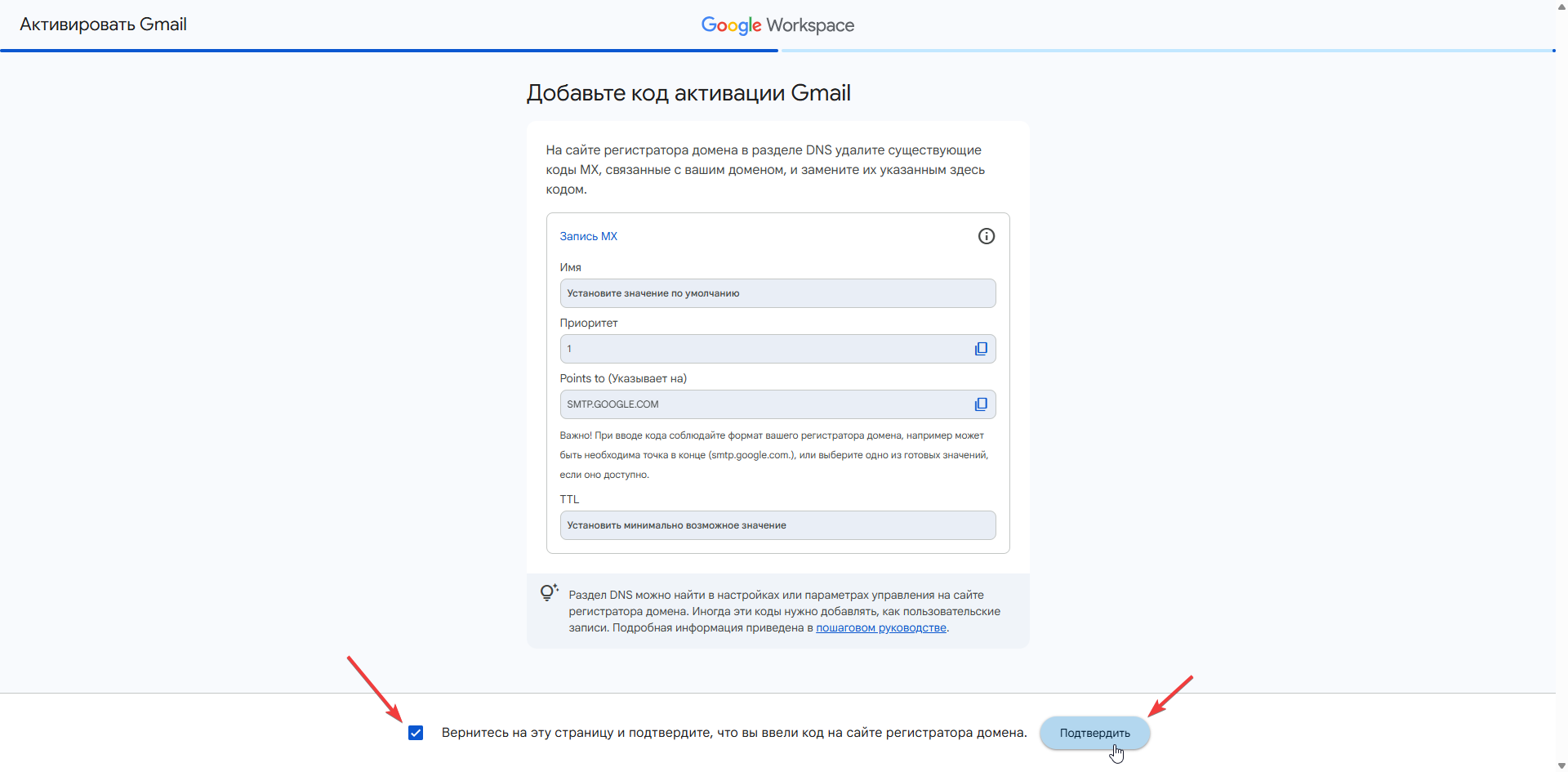
После изменения MX-записи вернитесь в Google Workspace.
Поставьте галочку о том, что запись добавлена, и нажмите Подтвердить.
После успешной проверки появится сообщение:
Сервис Gmail активирован
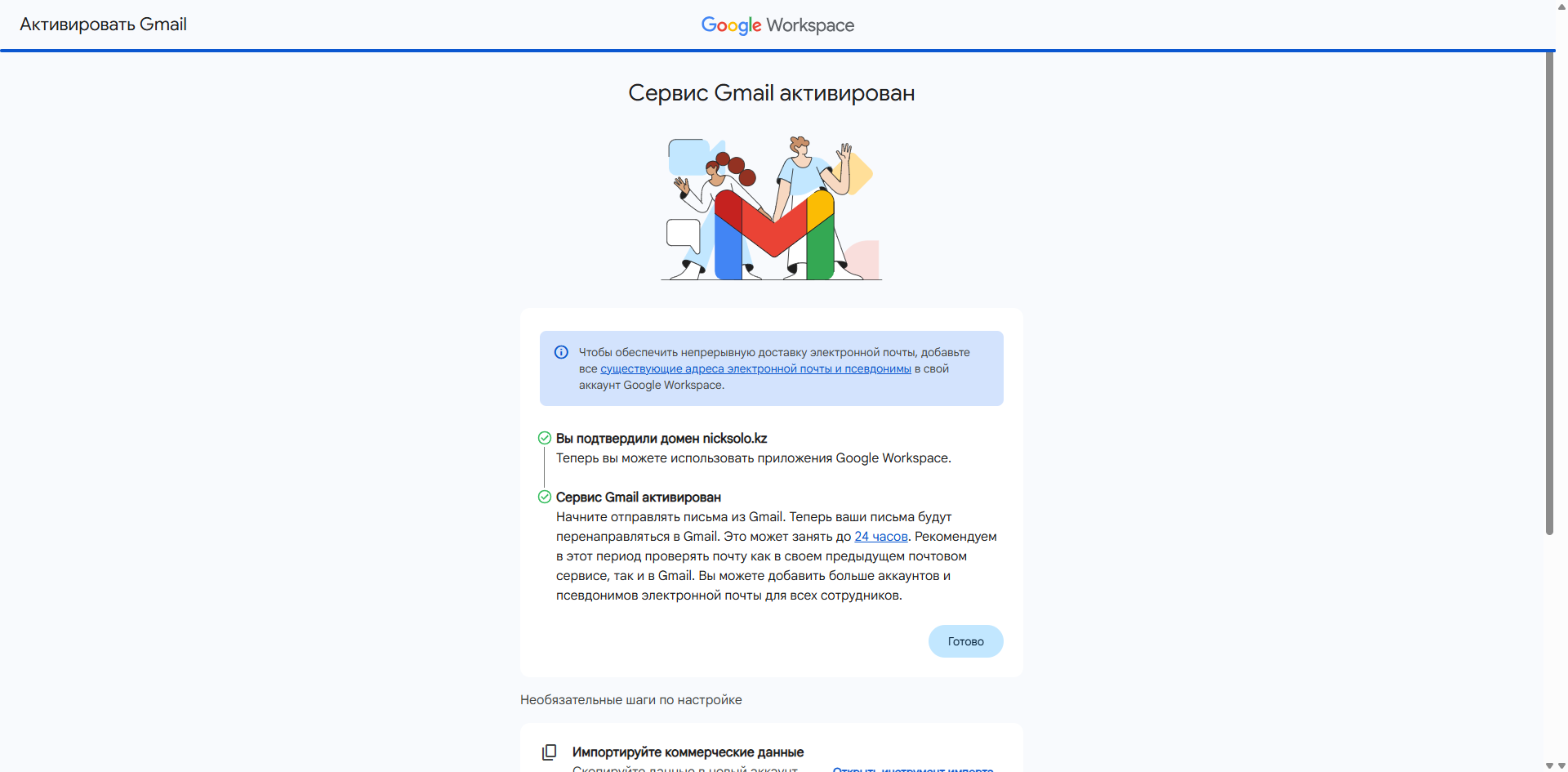
На этом основная настройка завершена.
Важно
После изменения MX-записи входящая почта начнет поступать на серверы Google. Полное обновление DNS может занять до 24 часов на всех провайдерах.
Перед переключением MX-записей убедитесь, что нужные почтовые ящики уже созданы в Google Workspace.